🌐 Мова гіпертекстової розмітки. Гіпертекстовий документ та його елементи
Кожен сайт, який ви відкриваєте — Google, YouTube, шкільний портал — це набір файлів, написаних особливою мовою. Сьогодні ми розберемо, як ця мова з’явилася, як вона працює та з чого складається будь-який HTML-документ. Наприкінці уроку ви створите власну першу веб-сторінку.
📚 Зміст уроку:
- 🤔 З чого починається будь-яка веб-сторінка?
- 📜 Історія: від ідеї до Всесвітньої павутини
- 🔗 Гіпертекст і гіперпосилання
- 🌐 Що таке HTML
- ⚙️ Як браузер перетворює код на сторінку
- 🏗️ Структура HTML-документа
- 🔤 Кодування символів
- 📦 Вкладеність тегів
- 💬 Коментарі в HTML
- 🎯 Практична робота
- ✅ Підсумок
- ❓ Перевірте себе
🤔 З чого починається будь-яка веб-сторінка?
Коли ви відкриваєте будь-який сайт, браузер за долі секунди показує вам готову сторінку: заголовки, текст, кнопки, зображення. Але що саме відбувається між натисканням клавіші Enter в адресному рядку та появою сторінки на екрані?
Браузер не «малює» сторінку сам. Він отримує від сервера текстовий файл, читає його та перетворює на те, що ви бачите. Цей файл написано особливою мовою — HTML.
Сьогодні ми розберемо:
- як з’явилася ця мова і чому вона виглядає саме так;
- що таке гіпертекст і чим він відрізняється від звичайного тексту;
- з яких елементів складається будь-який HTML-документ;
- і створимо першу власну веб-сторінку.
📜 Історія: від ідеї до Всесвітньої павутини
Ідея гіпертексту — документів, пов’язаних між собою посиланнями, — з’явилася задовго до інтернету. Ось ключові віхи її розвитку.
📅 1945 рік. Американський інженер Ванневар Буш опублікував статтю, у якій описав гіпотетичний пристрій Memex. Це мала бути машина, що зберігає документи й дозволяє миттєво переходити від одного до іншого за смисловими зв’язками. Ідея була фантастичною для того часу, але саме вона заклала основу гіпертексту.
📅 1965 рік. Соціолог і філософ Тед Нельсон уперше вжив термін «гіпертекст» (hypertext) — на позначення тексту, який не є лінійним, а містить переходи.
📅 1989–1991 роки. У дослідницькому центрі CERN (Швейцарія) британський науковець Тім Бернерс-Лі запропонував і реалізував систему, яка поєднала три речі:
- HTTP — протокол передавання документів;
- URL — адресу документа;
- HTML — мову розмітки цих документів.
Саме цю систему назвали World Wide Web (Всесвітня павутина).
📅 1993 рік. Браузер Mosaic став першим масовим браузером. Він уперше дозволив переглядати зображення прямо в тексті сторінки, і це зробило інтернет популярним серед звичайних людей.
📅 1995 рік. Вийшов перший офіційний стандарт — HTML 2.0. Відтоді мова розвивається, і сьогодні ми користуємося HTML5.
📌 Головна ідея: HTML створювався не для того, щоб робити сторінки красивими. Він створювався, щоб зв’язувати документи та описувати їхній зміст. Оформлення прийшло пізніше — і для нього з’явилася окрема мова CSS.
🔗 Гіпертекст і гіперпосилання
📘 Гіпертекст — це текст, який містить посилання на інші документи або на інші частини цього самого документа.
📘 Гіперпосилання — це елемент документа, натиснувши на який, користувач переходить до іншого документа або до вказаного місця.
Ключова ідея гіпертексту: документи не ізольовані. Раніше, щоб знайти потрібну інформацію, треба було знати, у якій книзі чи папці вона лежить, і дістатися туди фізично. У гіпертексті достатньо натиснути на виділене слово — і ви вже в іншому документі.
Саме гіперпосилання зробили Всесвітню павутину павутиною: мільярди сторінок з’єдналися в одну величезну мережу, де кожна сторінка може вказувати на будь-яку іншу.
🌐 Що таке HTML
📘 HTML (HyperText Markup Language) — мова розмітки гіпертексту. Це мова, якою описують структуру та зміст веб-документа.
HTML — це не мова програмування
Це найпоширеніша помилка серед початківців. HTML не є мовою програмування. Щоб це зрозуміти, порівняймо їх.
💻 Мова програмування
Описує дії. Має змінні, умови, цикли. Може обчислювати, повторювати, приймати рішення.
Приклади: Python, JavaScript, C++, Java.
📄 Мова розмітки
Описує структуру. Не має змінних, умов, циклів. Не обчислює — лише позначає, чим є кожна частина документа.
Приклади: HTML, XML, Markdown.
Тобто HTML не «думає» і нічого не обчислює. Він лише позначає: «це заголовок», «це абзац», «це посилання». А вже браузер вирішує, як саме це показати.
Навіщо взагалі потрібні теги?
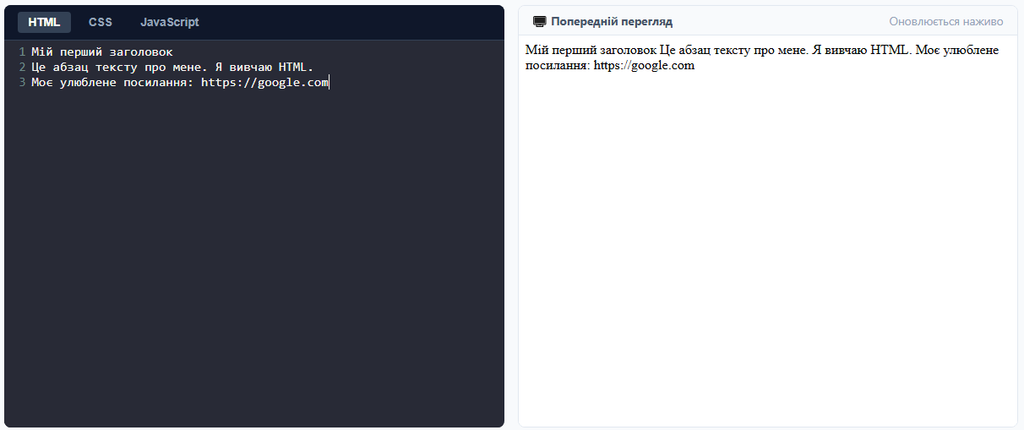
Подивімося на два однакові тексти. Перший — звичайний текст без тегів. Другий — той самий текст, але з тегами.
❌ Без тегів
✅ З тегами
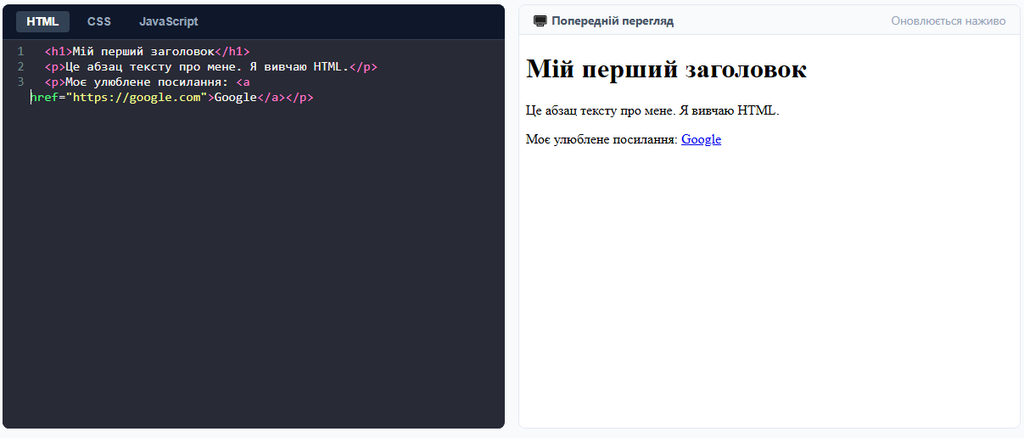
Різниця очевидна:
- У першому випадку браузер показує суцільний текст. Він не знає, де заголовок, а де абзац. Посилання не клікабельне.
- У другому випадку браузер бачить команди:
<h1>робить текст великим заголовком,<p>розділяє абзаци,<a>перетворює слово на клікабельне посилання.
Тобто теги — це команди для браузера. Ми ніби кажемо йому:
- «Це — заголовок першого рівня, зроби його великим»;
- «Це — абзац, відокрем його від інших відступом»;
- «Це — посилання, зроби його клікабельним».
Саме завдяки тегам браузер перетворює звичайний текст на структуровану сторінку.
Тег, елемент, атрибут
Ці три поняття — фундамент HTML. Розберімо кожне окремо.
📘 Тег — це інструкція для браузера, записана в кутових дужках. Тег складається з назви та кутових дужок.
📘 Елемент — це тег разом зі своїм вмістом.
📘 Атрибут — це додаткова характеристика тега, записана всередині відкриваючого тега у форматі назва="значення".
Теги бувають двох видів:
- Відкриваючий тег — початок елемента:
<h1>. - Закриваючий тег — кінець елемента, з косою рискою:
</h1>.
На скріншоті з тегами вище видно, що весь текст усередині <h1>...</h1> став великим заголовком, а текст у <p>...</p> — абзацом. Посилання ж стало клікабельним завдяки атрибуту href, у якому вказано адресу переходу.
📌 Запам’ятайте різницю:
- Тег — це просто команда, записана в кутових дужках.
- Елемент — це команда разом із вмістом, який вона охоплює.
- Атрибут — це уточнення до команди, яке розміщується всередині відкриваючого тега.
⚙️ Як браузер перетворює код на сторінку
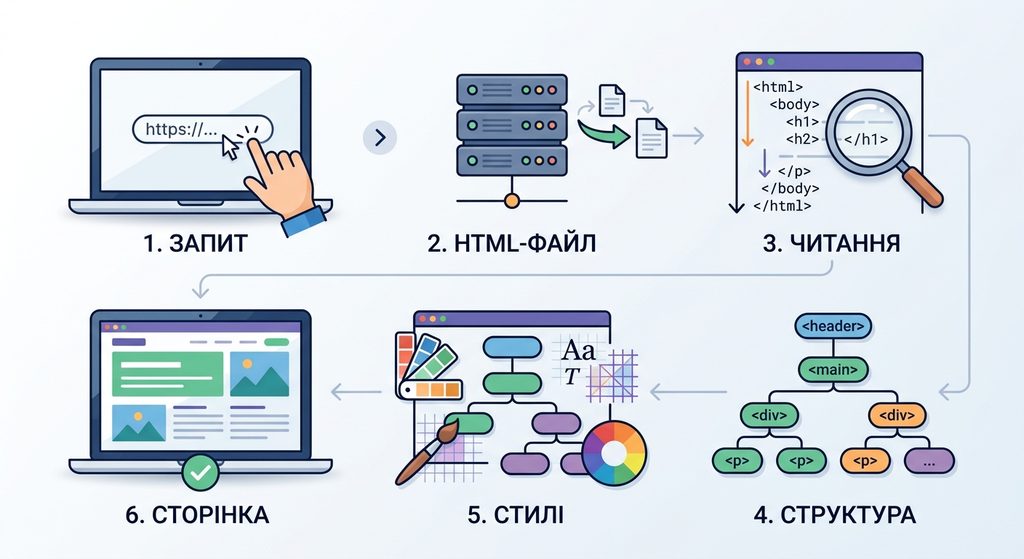
Ми вже знаємо, що HTML описує структуру документа. Але як саме браузер перетворює текстовий файл із тегами на сторінку, яку ми бачимо на екрані? Розберімо цей процес покроково.
- Запит до сервера. Коли ви вводите адресу сайту і натискаєте Enter, браузер надсилає запит на сервер, де зберігається цей сайт.
- Отримання HTML-файлу. Сервер у відповідь повертає браузеру HTML-файл — звичайний текстовий файл із тегами, який ми з вами вже бачили.
- Читання коду. Браузер читає цей файл згори вниз, рядок за рядком. Кожен тег він сприймає як інструкцію для побудови сторінки.
- Побудова структури. На основі тегів браузер будує структуру сторінки — своєрідне дерево, де кожен елемент займає своє місце: заголовок, абзац, список, посилання.
- Застосування стилів. Паралельно браузер застосовує стилі — окремий набір правил, який визначає, як саме виглядатимуть елементи: кольори, шрифти, розміри, відступи. Ці правила описані мовою CSS, яку ми вивчимо пізніше.
- Малювання сторінки. І лише після цього браузер малює сторінку на екрані — так, як ви її бачите.
📌 Важливий принцип: HTML відповідає за структуру і зміст. За зовнішній вигляд відповідає окрема мова — CSS.
Це означає, що HTML не «фарбує» текст у червоний колір і не вирівнює його по центру. Він лише каже: «це заголовок», «це абзац», «це посилання». А вже CSS вирішує, як саме цей заголовок чи абзац має виглядати.
Саме тому один і той самий HTML-документ можна оформити десятками різних способів — під різні пристрої, теми, стилі. Структура залишається незмінною, а вигляд — змінюється.
🏗️ Структура HTML-документа
Будь-який HTML-документ має обов’язковий каркас. Ось мінімальний приклад:
📄 index.html
<!DOCTYPE html>
<html lang="uk">
  <head>
    <meta charset="UTF-8">
    <title>Моя перша сторінка</title>
  </head>
  <body>
    <h1>Привіт, світ!</h1>
  </body>
</html>
Розберімо кожен рядок.
▶️ <!DOCTYPE html> — це не тег, а оголошення. Воно каже браузеру: «цей документ написано мовою HTML5». Раніше, коли існувало кілька версій HTML, це оголошення було довгим і складним. Сьогодні воно виглядає саме так.
▶️ <html lang="uk"> — кореневий елемент документа. Усе, що є на сторінці, вкладено в нього. Атрибут lang="uk" указує, що мова документа — українська. Це важливо для пошукових систем і програм читання з екрана.
▶️ <head> — службовий розділ. Те, що записано в ньому, не відображається на сторінці. Тут розміщують інформацію про документ: кодування, назву, підключення стилів тощо.
▶️ <meta charset="UTF-8"> — указує кодування символів. Докладніше про це — в наступному блоці.
▶️ <title> — назва документа. Вона відображається на вкладці браузера і використовується пошуковими системами.
▶️ <body> — тіло документа. Усе, що записано тут, відображається на сторінці: заголовки, текст, зображення, посилання.
📌 Запам’ятайте: усе, що ви хочете побачити на сторінці, має бути всередині <body>.
Схематично структуру документа можна зобразити так:
<!DOCTYPE html>          ← оголошення типу документа
<html lang="uk">          ← корінь
  <head>                  ← службова інформація (не видно)
    <meta charset="UTF-8"> ← кодування
    <title>...</title>     ← назва вкладки
  </head>
  <body>                  ← вміст сторінки (видно)
    <h1>...</h1>           ← контент
  </body>
</html>
🔤 Кодування символів
Комп’ютер зберігає текст не як «літери», а як числа. Кожному символу відповідає певне число. Правило, за яким символ перетворюється на число (і навпаки), називається кодуванням.
Існує багато кодувань. Якщо браузер використовує одне кодування, а документ записано в іншому — символи відображаються неправильно. Замість «Привіт» можна побачити щось на кшталт «ÐŸÑ€Ð¸Ð²Ñ–Ñ‚». Це явище називають «крякозябрами».
Сучасний стандарт — UTF-8. Він підтримує символи практично всіх мов світу, включно з українською, китайською, арабською. Саме тому в <head> обов’язково вказують:
<meta charset="UTF-8">📌 Примітка: у вашому онлайн-редакторі для практичних робіт цей рядок уже присутній за замовчуванням. Але в реальному проєкті — на власному сайті чи в текстовому редакторі — його потрібно додавати обов’язково.
📦 Вкладеність тегів
Теги бувають двох видів: парні та одиночні.
Парні теги
Парний тег складається з двох частин: відкриваючого та закриваючого тега.
- Відкриваючий тег —
<em>— каже браузеру: «тут починається курсив». - Закриваючий тег —
</em>— каже браузеру: «тут курсив закінчується».
Навіщо це потрібно? Бо браузер має знати, де саме діє команда. Якщо ми напишемо лише <em> без закриваючого тега, браузер не знатиме, де закінчується курсив — і зробить курсивом усе, що йде далі. Саме тому парні теги завжди використовуються разом: відкриваючий — на початку, закриваючий — у кінці.
Приклади парних тегів:
<em>...</em>— курсив;<strong>...</strong>— жирний;<p>...</p>— абзац;<h1>...</h1>— заголовок першого рівня.
Одиночні теги
Одиночні теги не мають закриваючого тега, бо вони не охоплюють вміст — вони просто виконують одноразову дію в тому місці, де стоять.
Наприклад, <br> — це перенесення рядка. Він не «охоплює» текст, а лише каже браузеру: «перенеси рядок ось тут». Після цього дія завершується сама по собі.
Приклади одиночних тегів:
<meta charset="UTF-8">— кодування;<br>— перенесення рядка;<img>— зображення;<hr>— горизонтальна лінія.
Що буде, якщо не поставити закриваючий тег
Подивімося на два приклади.
❌ Без закриваючого тега:

Браузер не знайшов </em>, тому вважає, що курсив триває до кінця документа. Усе, що йде далі, буде курсивом.
✅ Із закриваючим тегом:

Тут браузер бачить </em> і розуміє: «курсив закінчується ось тут». Далі текст іде звичайним шрифтом.
Правило вкладеності
Коли теги вкладаються один в одного, діє правило вкладеності:
Елемент, який відкрився першим, закривається останнім.
✅ Правильно:
<body>
  <h1>Заголовок</h1>
  <p>Абзац із <em>курсивом</em>.</p>
</body>
❌ Неправильно:
<body>
  <h1>Заголовок
</body>
  </h1>
⚠️ Важливо: у HTML регістр тегів не має значення. <EM>, <em>, <Em> — усе це один і той самий тег. Але в сучасній практиці прийнято писати теги малими літерами. Це стандарт, якого дотримуються всі розробники.
💬 Коментарі в HTML
Іноді в коді потрібно залишити пояснення — для себе або для інших розробників. Для цього використовують коментарі.
📘 Коментар — це частина коду, яку браузер повністю ігнорує. Вона не відображається на сторінці й не впливає на її роботу.
Коментар починається з <!-- і закінчується -->.
<!-- це коментар, він не відображається на сторінці -->Усе, що знаходиться між цими символами, браузер повністю ігнорує — не показує на сторінці й не застосовує як тег.
Навіщо потрібні коментарі
- Пояснення в коді. Можна залишити замітку для себе або колеги: що робить певна частина коду, чому вона саме така.
- Тимчасове «вимкнення» коду. Якщо потрібно перевірити щось без певного блоку, його можна не видаляти, а закоментувати — і браузер його проігнорує.
- Орієнтація у великих файлах. У довгих документах коментарі допомагають швидко знайти потрібну частину.
Приклад
<body>
  <!-- Тут починається заголовок сторінки -->
  <h1>Моя перша сторінка</h1>

  <!-- А тут — основний текст -->
  <p>Це абзац тексту про мене.</p>
</body>
На сторінці відобразяться лише заголовок і абзац. Коментарі залишаться тільки в коді.

📌 Примітка: у прикладі коду для практичної роботи ви побачите коментар <!-- Пишіть свій HTML-код нижче --> — він підказує, у якому місці документа вносити зміни.
🎯 Практична робота: створення першої веб-сторінки
Перейдіть за посиланням на онлайн-редактор (посилання дасть учитель).
Що ви побачите в редакторі
- Ліва частина — редактор коду з трьома вкладками:
HTML,CSS,JavaScript. На цьому уроці ми працюємо лише з вкладкою HTML. - Права частина — вікно попереднього перегляду. Воно оновлюється автоматично: щойно ви щось змінюєте в коді, одразу бачите результат.
- Внизу — поле для коментаря вчителю та кнопки «Зберегти чернетку» й «Здати на перевірку».
Завдання
У редакторі вже є заготовка HTML-документа з мінімальною структурою. Ваше завдання — доповнити її:
- Змініть
<title>. ЗамістьЗайомство з HTMLнапишіть своє прізвище та ім’я. Перевірте — цей текст має з’явитися на вкладці браузера. - Змініть
<h1>. ЗамістьПрізвище та Ім'я учнявпишіть своє прізвище та ім’я. Це буде головний заголовок сторінки. - Додайте абзац. Нижче заголовка, після коментаря
<!-- Пишіть свій HTML-код нижче -->, додайте елемент<p>із коротким текстом про себе (2–3 речення). Наприклад: «Я навчаюсь у 11 класі. Цікавлюсь веб-розробкою. Хочу навчитися створювати власні сайти.» - Перевірте результат. Подивіться у вікно попереднього перегляду — там мають бути ваш заголовок і абзац.
- Збережіть і здайте. Спочатку натисніть «Зберегти чернетку». Потім — «Здати на перевірку».
Приклад результату
Ось як приблизно має виглядати ваш код після виконання завдання:
📄 index.html
<!DOCTYPE html>
<html lang="uk">
<head>
  <meta charset="UTF-8">
  <title>Петренко Олег</title>
</head>
<body>
  <h1>Петренко Олег</h1>
  <!-- Пишіть свій HTML-код нижче -->
  <p>Я навчаюсь у 11 класі. Цікавлюсь веб-розробкою. Хочу навчитися створювати власні сайти.</p>
</body>
</html>
📌 Важливо: система фіксує швидкість набору коду і час вставки з буфера обміну. Це зроблено для того, щоб заохотити вас писати код власноруч, а не копіювати його з чужих джерел. Пишіть код самостійно — так він швидше запам’ятається.
Якщо виникають питання під час виконання — залишайте їх у полі «Коментар до роботи» внизу редактора.