🔁 Пригадаймо: що ми вже знаємо
На попередніх уроках ми навчилися створювати HTML-документ і наповнювати його вмістом. Ми вже вміємо:
- створювати структуру документа —
<!DOCTYPE>,<html>,<head>,<body>; - робити заголовки шести рівнів —
<h1>–<h6>; - створювати абзаци —
<p>; - форматувати текст —
<strong>,<em>,<u>,<br>,<hr>; - додавати посилання —
<a>з атрибутомhref; - і розуміємо, що таке тег, елемент та атрибут.
Сьогодні ми додамо до цього ще один інструмент — списки. Вони дозволяють подати інформацію у структурованому вигляді: як перелік пунктів. Це зручно, коли треба перелічити щось — правила, кроки, пункти, приклади.
У HTML є два основні види списків:
- Ненумеровані — коли порядок пунктів неважливий. Наприклад, перелік покупок у магазині: «молоко, хліб, яблука». Браузер показує такі пункти з маркерами (крапками).
- Нумеровані — коли порядок важливий. Наприклад, кроки рецепту або інструкції: «1, 2, 3». Браузер сам ставить номери.
Окрім цього, списки можна вкладати один в один — коли один перелік містить підпункти. Наприклад: «Фрукти → яблуко, банан; Овочі → помідор, огірок».
Сьогодні ми навчимося створювати всі ці види списків і розберемо їхні атрибути.
📌 Ненумеровані списки <ul>
Почнімо з найпростішого — ненумерованого списку.
📘 Ненумерований список — це список, у якому порядок пунктів не має значення. Браузер показує кожен пункт із маркером: заповненою крапкою, кружечком або квадратиком.
Походження назви:
<ul>— скорочення від англійського Unordered List — «невпорядкований список»;<li>— скорочення від англійського List Item — «елемент списку».
Запам’ятати легко: U — Unordered (не впорядкований), L — List (список). Тому тег і називається саме <ul>.
Як це працює
Коли ми створюємо список, ми маємо дві різні задачі, і для кожної з них є свій тег:
- Сказати браузеру, що тут буде список. Для цього ми використовуємо тег
<ul>— він ніби каже: «увага, зараз починається ненумерований список». - Перелічити пункти всередині цього списку. Для цього кожен пункт обгортається тегом
<li>— він каже: «а ось це — один із пунктів списку».
Тобто <ul> — це контейнер, який тримає в собі всі пункти, а <li> — це окремий пункт усередині цього контейнера.
Відкриваючі та закриваючі теги: де саме їх ставити
Кожен тег у списку має дві частини: відкриваючу та закриваючу.
- Відкриваючий тег ставиться перед вмістом. Він каже браузеру: «тут починається елемент».
- Закриваючий тег ставиться після вмісту. Він каже: «тут елемент закінчується».
Подивіться уважно на код — тут показано, де саме стоїть кожен тег:
<ul>
  <li>Яблуко</li>
  <li>Банан</li>
  <li>Апельсин</li>
</ul>
Розберімо рядок за рядком:
<ul>— відкриваючий тег списку. Стоїть перед першим пунктом. Він каже: «починається список».<li>Яблуко</li>— спочатку відкриваючий<li>(перед словом «Яблуко»), потім саме слово, потім закриваючий</li>(після слова «Яблуко»). Він каже: «пункт „Яблуко“ закінчився».<li>Банан</li>— те саме:<li>перед словом,</li>після слова.<li>Апельсин</li>— те саме.</ul>— закриваючий тег списку. Стоїть після останнього пункту. Він каже: «список закінчився».
⚠️ Запам’ятайте правило: у кожного відкриваючого тега обов’язково має бути свій закриваючий. Якщо закриваючого тега немає, браузер не знатиме, де закінчується елемент — і може показати сторінку неправильно.
Що буде, якщо забути закрити тег
❌ Неправильно:
<ul>
  <li>Яблуко
  <li>Банан
  <li>Апельсин
Тут не закрито жоден <li> і сам <ul>. Браузер не знає, де закінчується кожен пункт. Результат може бути непередбачуваним: пункти злипаються, а наступний текст на сторінці теж потрапляє до списку.
✅ Правильно:
<ul>
  <li>Яблуко</li>
  <li>Банан</li>
  <li>Апельсин</li>
</ul>
Кожен тег закрито — браузер точно знає, де закінчується кожен пункт і сам список.
Приклад
📎 Приклад: ненумерований список
💻 Код:
<ul>
  <li>Яблуко</li>
  <li>Банан</li>
  <li>Апельсин</li>
</ul>
✅ Результат:
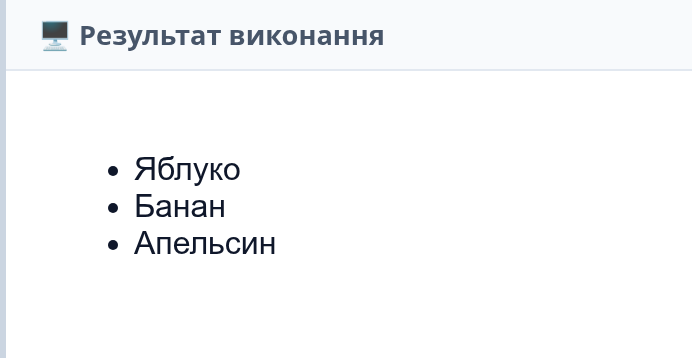
Коли використовувати
Ненумерований список використовують, коли:
- порядок пунктів неважливий (перелік покупок, інгредієнтів);
- треба просто перелічити щось (хобі, улюблені фільми, риси характеру);
- у списку немає логічної послідовності.
📌 Нумеровані списки <ol>
Тепер розберемо другий вид списку — нумерований.
📘 Нумерований список — це список, у якому порядок пунктів має значення. Браузер сам ставить номери перед кожним пунктом: 1, 2, 3, 4…
Походження назви:
<ol>— скорочення від англійського Ordered List — «впорядкований список»;<li>— те саме, що й у ненумерованому списку, List Item — «елемент списку».
Запам’ятати легко: O — Ordered (впорядкований), L — List (список). Тому тег і називається саме <ol>.
Як це працює
Будова нумерованого списку така сама, як і в ненумерованого. Різниця лише в тегу-контейнері:
<ol>— контейнер, який каже браузеру: «тут починається нумерований список».<li>— окремий пункт усередині цього списку.
Кожен пункт, як і раніше, обгортається в <li>...</li>. А от нумерацію браузер додає автоматично — ми її не пишемо.
Будова списку
Ось як виглядає повний код нумерованого списку:
<ol>
  <li>Прокинутися</li>
  <li>Поснідати</li>
  <li>Піти до школи</li>
</ol>
Розберімо рядок за рядком:
<ol>— відкриваючий тег списку. Стоїть перед першим пунктом. Каже: «починається нумерований список».<li>Прокинутися</li>— перший пункт. Браузер покаже його з номером 1.<li>Поснідати</li>— другий пункт. Браузер покаже його з номером 2.<li>Піти до школи</li>— третій пункт. Браузер покаже його з номером 3.</ol>— закриваючий тег списку. Стоїть після останнього пункту. Каже: «список закінчився».
⚠️ Важливо: номери ми не пишемо вручну. Браузер додає їх сам. Якщо ми додамо ще один пункт у середину — браузер автоматично перенумерує все.
Приклад
📎 Приклад: нумерований список
💻 Код:
<ol>
  <li>Прокинутися</li>
  <li>Поснідати</li>
  <li>Піти до школи</li>
</ol>
✅ Результат:
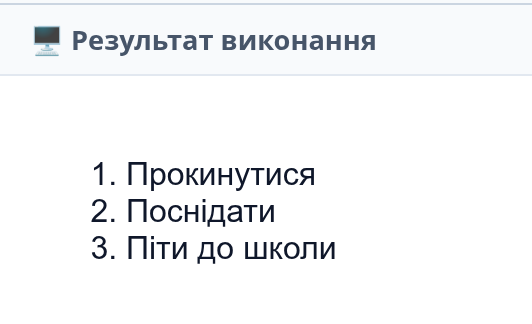
Коли використовувати
Нумерований список використовують, коли:
- порядок пунктів важливий — кроки, інструкції, рецепти;
- треба показати послідовність дій;
- треба скласти рейтинг або список «топ-5».
Різниця між <ul> і <ol>
Запам’ятайте просте правило:
<ul>— коли порядок не важливий. Наприклад, «купівлі в магазині»: молоко, хліб, яблука. Не має значення, у якому порядку вони йдуть.<ol>— коли порядок важливий. Наприклад, «кроки рецепту»: спочатку збити яйця, потім додати борошно, потім пекти. Якщо змінити порядок — рецепт не спрацює.
Саме тому вибір тега залежить не від того, як список виглядає, а від того, чи важлива послідовність.
⭐ Вкладені списки
Ми вже вміємо створювати прості списки: ненумеровані та нумеровані. Але іноді треба показати ієрархію — коли один перелік містить підпункти. Наприклад:
- Фрукти
- Яблуко
- Банан
Це і є вкладений список — список, який знаходиться всередині іншого списку.
Як це працює
Ідея проста: один пункт списку може містити в собі новий список. Тобто всередині тега <li> ми можемо розмістити ще один <ul> або <ol>.
Ключове правило: вкладений список завжди ставиться всередину <li>, а не після нього.
Будова вкладеного списку
Ось як виглядає код із двома рівнями:
<ul>
  <li>Фрукти
    <ul>
      <li>Яблуко</li>
      <li>Банан</li>
    </ul>
  </li>
</ul>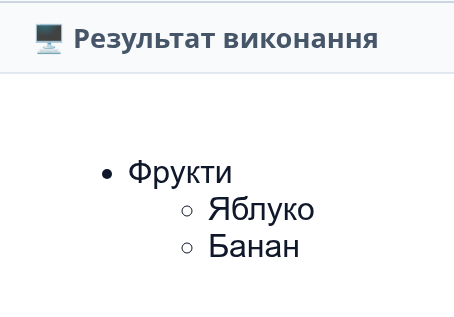
Давайте розберемо його крок за кроком, ніби ми самі — це браузер, який читає код згори вниз.
Крок 1. Бачимо <ul> — «Ага, тут починається список. Запам’ятаю».
Крок 2. Бачимо <li>Фрукти — «Почався пункт списку, у ньому буде слово „Фрукти“. Але я поки не бачу закриваючого </li>. Значить, цей пункт ще не закінчився — всередині нього буде щось іще.»
Крок 3. Бачимо <ul> — «О, усередині пункту „Фрукти“ починається ще один список. Запам’ятаю: це вкладений список».
Крок 4. Бачимо <li>Яблуко</li> — «Перший пункт вкладеного списку. Він закритий — усередині нього більше нічого немає».
Крок 5. Бачимо <li>Банан</li> — «Другий пункт вкладеного списку. Теж закритий».
Крок 6. Бачимо </ul> — «Вкладений список закінчився. Підпункти більше не додаються».
Крок 7. Бачимо </li> — «А ось тепер закінчився і сам пункт „Фрукти“. Усе, що було всередині нього — і слово „Фрукти“, і вкладений список із яблуком і бананом — усе це належить цьому пункту».
Крок 8. Бачимо </ul> — «Головний список закінчився».
Що тут найважливіше
Пункт <li>Фрукти не закривається одразу — бо ми хочемо, щоб усередині нього з’явився ще один список. Тому закриваючий </li> ставиться після вкладеного списку, а не перед ним.
Простими словами:
Спочатку відкриваємо пункт. Потім додаємо в нього вкладений список. І аж після цього закриваємо пункт.
Саме тому в коді </li> стоїть після </ul> — це не помилка, це логіка вкладеності.
Типова помилка
❌ Неправильно:
<ul>
  <li>Фрукти</li>
  <ul>
    <li>Яблуко</li>
  </ul>
</ul>
Тут <li>Фрукти</li> закрито одразу, і вкладений список стоїть після пункту, а не всередині. Браузер може показати це неправильно — підпункти можуть вирівнятися не під «Фрукти», а окремо.
✅ Правильно:
<ul>
  <li>Фрукти
    <ul>
      <li>Яблуко</li>
    </ul>
  </li>
</ul>
Вкладений список стоїть всередині <li> — до його закриваючого тега.
Скільки рівнів можна вкладати
Технічно — скільки завгодно. Але на практиці достатньо двох або трьох рівнів. Якщо вкладень більше — читачеві стає важко сприймати структуру.
Приклад 1. Нумерований список із ненумерованими вкладеними
📎 Приклад: нумерований список із вкладеними ненумерованими
💻 Код:
<ol>
  <li>Фрукти
    <ul>
      <li>Яблуко</li>
      <li>Банан</li>
    </ul>
  </li>
  <li>Овочі
    <ul>
      <li>Помідор</li>
      <li>Огірок</li>
    </ul>
  </li>
</ol>
✅ Результат:
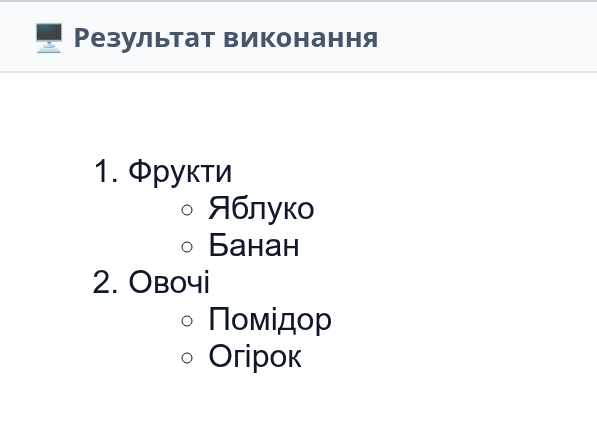
Головний список — нумерований (<ol>), тому браузер показує категорії з номерами 1, 2: «Фрукти», «Овочі». А кожна категорія містить вкладений ненумерований список (<ul>) — конкретні елементи з маркерами-крапками.
Приклад 2. Ненумерований список із нумерованими вкладеними
📎 Приклад: ненумерований список із вкладеними нумерованими
💻 Код:
<ul>
  <li>Кроки приготування чаю
    <ol>
      <li>Закип'ятити воду</li>
      <li>Засипати чай у чашку</li>
      <li>Залити окропом</li>
      <li>Дати настоятися 3 хвилини</li>
    </ol>
  </li>
  <li>Кроки приготування кави
    <ol>
      <li>Змолоти зерна</li>
      <li>Засипати в турку</li>
      <li>Залити водою і поставити на вогонь</li>
    </ol>
  </li>
</ul>
✅ Результат:
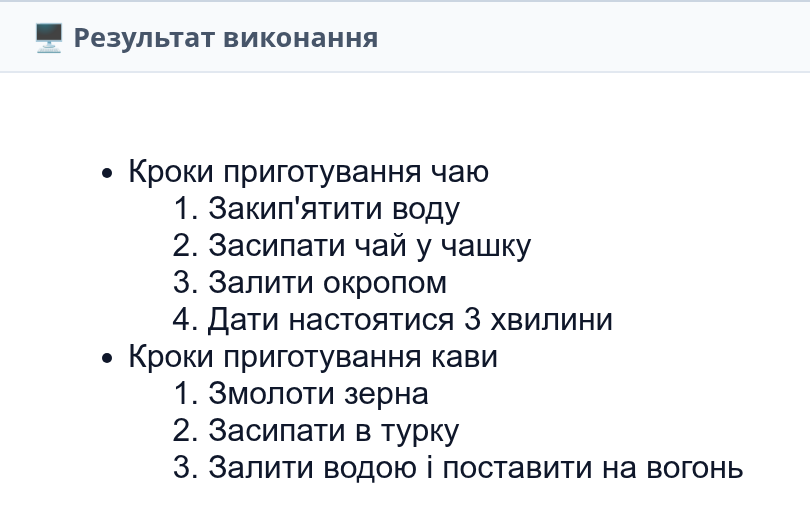
Тут навпаки: головний список ненумерований (<ul>) — категорії йдуть із крапками. А всередині кожної категорії — нумерований список (<ol>) із кроками, бо порядок кроків важливий.
Кількість пунктів і рівнів вкладеності — довільна. Можна зробити список із двох пунктів, а можна з двадцяти. Головне — дотримуватися правил вкладеності, які ми розібрали вище.
📌 Атрибути списків
Ми вже вміємо створювати списки — ненумеровані, нумеровані та вкладені. Але іноді потрібно змінити вигляд або спосіб нумерації: наприклад, використати римські цифри, почати нумерацію з 5 або змінити маркер.
Для цього в HTML існують спеціальні атрибути списків.
⚠️ Важлива примітка: усі атрибути, які ми розглянемо нижче, працюють у сучасних браузерах і їх можна зустріти в HTML-коді.
У сучасній веброзробці зовнішній вигляд елементів зазвичай налаштовують за допомогою окремої мови стилів — CSS. З нею ми познайомимося пізніше. Тому деякі налаштування, які ми зараз робимо за допомогою HTML-атрибутів, у сучасних сайтах частіше задають через CSS.
На цьому етапі головне — зрозуміти, як працюють атрибути списків і що вони змінюють.
Атрибут type для нумерованих списків <ol>
Атрибут type визначає вид нумерації — якими символами позначатимуться пункти.
| Значення | Що показує | Приклад |
|---|---|---|
type="1" | Арабські цифри (за замовчуванням) | 1, 2, 3, 4 |
type="A" | Великі латинські літери | A, B, C, D |
type="a" | Малі латинські літери | a, b, c, d |
type="I" | Великі римські цифри | I, II, III, IV |
type="i" | Малі римські цифри | i, ii, iii, iv |
Приклад коду:
<ol type="I">
  <li>Перший пункт</li>
  <li>Другий пункт</li>
  <li>Третій пункт</li>
</ol>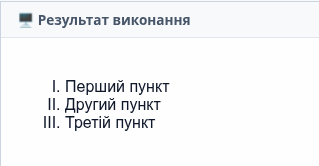
Атрибут start для нумерованих списків <ol>
Атрибут start дозволяє почати нумерацію не з 1, а з іншого числа(наприклад в прикладі з 5).
Приклад коду:
<ol start="5">
  <li>П'ятий пункт</li>
  <li>Шостий пункт</li>
  <li>Сьомий пункт</li>
</ol>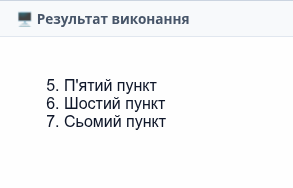
Атрибут reversed для нумерованих списків <ol>
Атрибут reversed задає зворотний напрямок нумерації — браузер нумерує пункти у зворотному порядку.
Приклад коду:
<ol reversed>
  <li>Перший пункт</li>
  <li>Другий пункт</li>
  <li>Третій пункт</li>
</ol>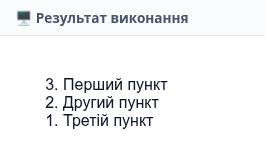
⚠️ Зверніть увагу: reversed не перевертає самі пункти — текст залишається в тому самому порядку. Змінюється лише напрямок нумерації.
Атрибут type для ненумерованих списків <ul>
У ненумерованих списків теж можна використовувати атрибут type. Він дозволяє змінити вид маркера.
| Значення | Що показує |
|---|---|
type="disc" | Заповнена крапка ● (за замовчуванням) |
type="circle" | Порожнє коло ○ |
type="square" | Квадрат ■ |
Приклад коду:
<ul type="square">
  <li>Яблуко</li>
  <li>Банан</li>
  <li>Апельсин</li>
</ul>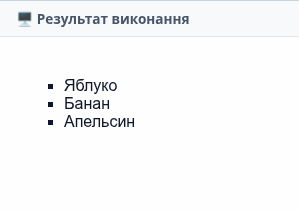
💡 Нагадаємо: у сучасній веброзробці зовнішній вигляд списків зазвичай налаштовують за допомогою CSS. Наприклад, форму маркера можна буде змінювати безпосередньо через стилі. З CSS ми познайомимося пізніше.
Приклад
(атрибути можна використовувати декілька одразу)
Код:
<ol type="I" start="3">
  <li>Перший пункт</li>
  <li>Другий пункт</li>
  <li>Третій пункт</li>
</ol>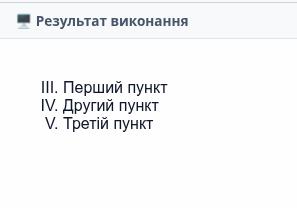
Що запам’ятати
- Атрибути списків дозволяють змінювати вигляд або нумерацію списку.
- Для
<ol>можна використовуватиtype,startіreversed.typeвизначає вид нумерації.startвизначає, з якого числа починається нумерація.reversedзмінює напрямок нумерації.
- Для
<ul>атрибутtypeдозволяє змінювати вид маркера. - Атрибути, які ми розглянули, працюють у браузерах. У сучасній веброзробці зовнішній вигляд елементів часто налаштовують за допомогою CSS, з яким ми познайомимося пізніше.
📋 Шпаргалка: теги та атрибути списків
Нижче — повний перелік тегів і атрибутів, які ми вивчили в цьому уроці. Використовуйте цю таблицю як довідник.
Теги списків
| Тег | Тип | Призначення | Приклад |
|---|---|---|---|
<ul> | парний | Ненумерований список | <ul>...</ul> |
<ol> | парний | Нумерований список | <ol>...</ol> |
<li> | парний | Пункт списку | <li>Яблуко</li> |
Атрибути нумерованих списків <ol>
| Атрибут | Призначення | Приклад |
|---|---|---|
type | Вид нумерації | <ol type="I"> |
start | З якого числа починати | <ol start="5"> |
reversed | Зворотний напрямок нумерації | <ol reversed> |
Значення атрибута type для <ol>:
| Значення | Що показує |
|---|---|
type="1" | Арабські цифри (за замовчуванням) |
type="A" | Великі латинські літери |
type="a" | Малі латинські літери |
type="I" | Великі римські цифри |
type="i" | Малі римські цифри |
Атрибути ненумерованих списків <ul>
| Атрибут | Призначення | Приклад |
|---|---|---|
type | Вид маркера | <ul type="square"> |
Значення атрибута type для <ul>:
| Значення | Що показує |
|---|---|
type="disc" | Заповнена крапка ● (за замовчуванням) |
type="circle" | Порожнє коло ○ |
type="square" | Квадрат ■ |
Коротко про головне
<ul>— список, де порядок неважливий(маркери).<ol>— список, де порядок важливий(нумерація).<li>— окремий пункт будь-якого списку.- Списки можна вкладати один в один — тоді вкладений список ставиться всередину
<li>. - Атрибути змінюють вигляд або нумерацію списку.
- У сучасній веброзробці вигляд списків часто налаштовують через CSS.
✅ Підсумок
На цьому уроці ми навчилися створювати списки — один із найзручніших інструментів для структурування інформації на веб-сторінці.
Головні висновки:
- Існує два основні види списків:
- ненумерований
<ul>— коли порядок пунктів неважливий; - нумерований
<ol>— коли порядок важливий.
- ненумерований
- Кожен пункт списку обгортається тегом
<li>— незалежно від того, який це список. - Списки можна вкладати один в один. Вкладений список завжди ставиться всередину
<li>, а не після нього. - У кожного відкриваючого тега має бути свій закриваючий. Це правило стосується і
<ul>, і<ol>, і<li>. - Для списків існують атрибути, які змінюють вигляд або нумерацію:
- у
<ol>—type,start,reversed; - у
<ul>—type.
- у
- Атрибути списків працюють у браузерах. Але в сучасній веброзробці зовнішній вигляд часто налаштовують через CSS.
📌 Головна думка: списки — це не просто «текст із крапками». Це структура, яка допомагає читачеві швидко сприймати інформацію, а браузеру — правильно її відображати.