🔁 Пригадаймо: структура HTML-документа
На першому уроці ми з’ясували, що таке HTML, як браузер його читає і з чого складається будь-який HTML-документ. Перш ніж рухатися далі, коротко пригадаймо головне.
Будь-який HTML-документ має обов’язковий каркас:
<!DOCTYPE html>
<html lang="uk">
  <head>
    <meta charset="UTF-8">
    <title>Моя перша сторінка</title>
  </head>
  <body>
    <h1>Привіт, світ!</h1>
  </body>
</html>
Розберімо кожен елемент цього каркаса окремо.
<head>
Службовий розділ. Усе, що тут записано, не відображається на сторінці. Це інформація про документ: кодування, назва, підключення стилів.
<body>
Тіло документа. Усе, що тут записано, відображається на сторінці: заголовки, текст, зображення, посилання.
Також пригадаймо три ключові поняття.
Тег
Команда в кутових дужках, наприклад <h1>.
Елемент
Тег разом зі своїм вмістом, наприклад <h1>Привіт</h1>.
Атрибут
Уточнення до тега, яке записується всередині відкриваючого тега, наприклад lang="uk".
На першому уроці ми наповнили <body> лише заголовком і абзацом. Сьогодні ми розширимо цей набір і навчимося оформлювати текст та створювати гіперпосилання.
📌 Заголовки <h1>–<h6>
Заголовки — найважливіші елементи структури сторінки. Вони ділять текст на логічні частини та допомагають читачеві швидко орієнтуватися, а пошуковим системам — розуміти, про що йдеться.
У HTML існує шість рівнів заголовків. Позначаються вони тегами <h1>–<h6>, де цифра вказує рівень: <h1> — найвищий, <h6> — найнижчий.
Як це працює:
<h1>— головний заголовок сторінки. На одній сторінці має бути лише один<h1>. Це як назва книги.<h2>— заголовок великого розділу. Їх може бути кілька на сторінці. Це як назви глав.<h3>— підрозділ усередині<h2>.<h4>–<h6>— ще дрібніші рівні, використовуються рідко, але існують для повноти ієрархії.
Приклад коду:
📄 index.html
<h1>Моя перша сторінка</h1>
<h2>Про мене</h2>
<p>Тут текст про мене...</p>
<h2>Мої захоплення</h2>
<p>Тут текст про захоплення...</p>
<h3>Програмування</h3>
<p>Тут текст про програмування...</p>
У цьому прикладі:
<h1>— один, головний;<h2>— два, для розділів «Про мене» та «Мої захоплення»;<h3>— один, вкладений у розділ «Мої захоплення».
Як це виглядає у браузері:
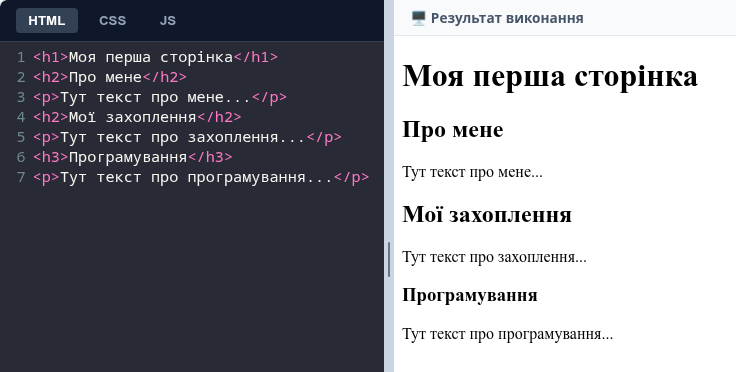
Браузер автоматично робить заголовки більшими й жирнішими за звичайний текст. Чим менша цифра рівня — тим більший шрифт: <h1> найбільший, <h6> найменший. Відступи зверху й знизу браузер також додає сам.
📌 Важливо: кожен рівень заголовка має смислове значення: він показує, наскільки важлива ця частина тексту та як вона співвідноситься з іншими. <h1> — головне на сторінці, <h2> — розділ, <h3> — підрозділ.
Тому не варто використовувати <h2> лише для того, щоб «зробити текст більшим». Якщо це справді новий розділ — тоді <h2> доречний. Якщо ж просто потрібен великий текст, але за змістом це не заголовок, — для цього використовують CSS. Саме CSS відповідає за те, як виглядає текст, а HTML — за те, чим він є.
📄 Абзаци <p>
Абзац — це базова одиниця тексту на веб-сторінці. Кожен абзац — це логічно завершений фрагмент думки. Саме тому браузер автоматично додає між абзацами вертикальні відступи, щоб текст не зливався в суцільну стіну.
Для створення абзацу використовують парний тег <p> (від англ. paragraph — абзац).
Приклад коду:
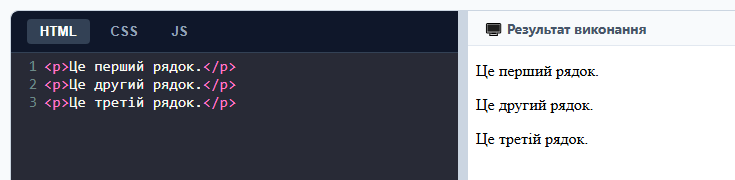
<p>Це перший абзац тексту. Браузер покаже його окремо.</p>
<p>Це другий абзац. Між ним і першим буде відступ.</p>
Як це виглядає у браузері:

Браузер відображає кожен абзац з нового рядка, а між ними додає невеликий вертикальний відступ. Якщо текст довгий, браузер сам переносить слова на новий рядок у межах ширини вікна.
📌 Важливо: переноси рядків у коді (натискання Enter у редакторі) браузер ігнорує. Якщо ви напишете текст у кілька рядків без тега <p>, на сторінці він усе одно відобразиться як один суцільний абзац. Щоб розділити текст, потрібно обов’язково використовувати <p> або <br> (про нього — далі).
❌ Приклад — як НЕ працює:

Браузер покаже все це як один суцільний абзац в одному рядку, бо немає тегів.
✅ Як зробити правильно:
✏️ Форматування тексту
Іноді в тексті потрібно виділити окремі слова або фрази: зробити їх жирними, курсивом, підкреслити, додати індекси тощо. Для цього в HTML є набір тегів форматування.
Усі теги форматування можна умовно поділити на дві групи: семантичні та візуальні.
Семантичні теги
Ці теги описують смислове значення фрагмента — не те, як він виглядає, а те, чому він такий важливий.
📘 <strong> — вказує на важливість. Браузер зазвичай показує такий текст жирним.
📘 <em> — вказує на наголос (від англ. emphasis). Браузер зазвичай показує такий текст курсивом.
Візуальні теги
Ці теги описують лише зовнішній вигляд, без смислового навантаження.
📘 <b> — жирний текст (від англ. bold).
📘 <i> — курсив (від англ. italic).
📘 <u> — підкреслений текст (від англ. underline).
У чому різниця?
Візуально <strong> і <b> виглядають однаково — обидва роблять текст жирним. Так само <em> і <i> — обидва роблять текст курсивом. Але смислове навантаження в них різне.
Коли ми пишемо <strong>, ми кажемо браузеру та пошуковим системам: «це справді важливо». Коли пишемо <b> — лише «зроби це жирним, бо так треба візуально».
У сучасному HTML прийнято використовувати семантичні теги (<strong>, <em>), бо вони несуть зміст. Візуальні (<b>, <i>) залишились для випадків, коли потрібно просто виділити текст без смислового підтексту.
Теги для спеціальних випадків
📘 <sub> — нижній індекс. Наприклад, у хімічних формулах: H2O.
📘 <sup> — верхній індекс. Наприклад, у математиці: x2.
📘 <br> — перенесення рядка. Одиночний тег, який каже браузеру почати новий рядок у тому ж місці.
📘 <hr> — горизонтальна лінія. Одиночний тег, який малює розділювальну лінію на всю ширину сторінки. Використовується, щоб візуально відокремити один смисловий блок від іншого.
📘 <pre> — текст із збереженням форматування. Усередині <pre> браузер зберігає всі пробіли та переноси рядків так, як вони записані в коді. Використовується для фрагментів коду, схем, таблиць ASCII.
Приклад
📄 index.html
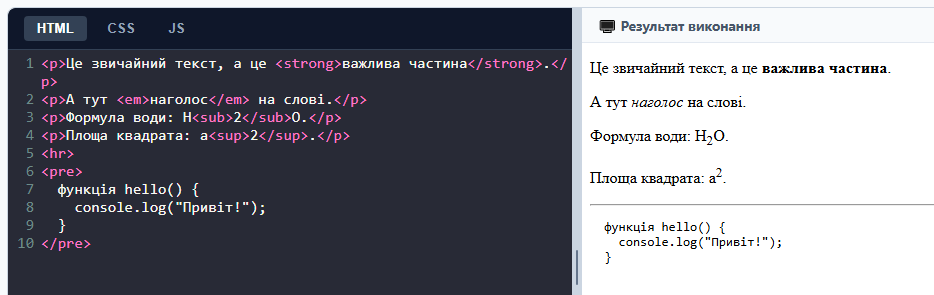
<p>Це звичайний текст, а це <strong>важлива частина</strong>.</p>
<p>А тут <em>наголос</em> на слові.</p>
<p>Формула води: H<sub>2</sub>O.</p>
<p>Площа квадрата: a<sup>2</sup>.</p>
<hr>
<pre>
  функція hello() {
    console.log("Привіт!");
  }
</pre>
Як це виглядає у браузері:
📌 Важливо: старі теги <b> і <i> досі працюють у браузерах, але в сучасному HTML для позначення важливості й наголосу використовують <strong> і <em>. Теги <b> і <i> залишаються для суто візуального виділення без смислового підтексту.
Окрім того, існують ще застарілі теги, які офіційно вилучено зі стандарту HTML5 — наприклад, <font> (колір, шрифт, розмір тексту) або <center> (вирівнювання по центру). Їх не можна використовувати для нових сторінок. Замість них використовують CSS — мову стилів, яку ми вивчимо в наступних темах.
❓ А навіщо взагалі теги, якщо є <pre>?
Справді, виникає логічне питання: навіщо вивчати десятки тегів, якщо можна все помістити в <pre> — і писати звичайним текстом із переносами рядків, пробілами й відступами? Браузер же все збереже?
Проблема в тому, що <pre> не описує структуру. Він лише каже браузеру: «покажи цей текст так, як він записаний — зі збереженням пробілів і переносів». Але що саме це за текст — заголовок це чи абзац, важливе це чи ні — браузер не знає.
Порівняймо.
Варіант 1. Усе в <pre>:
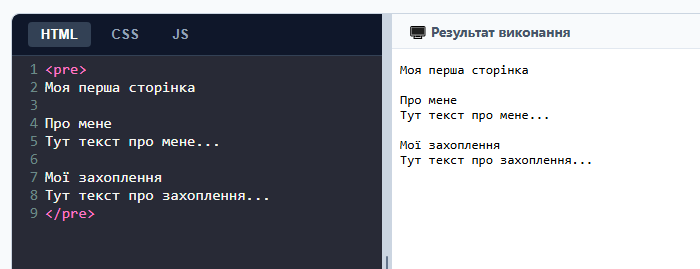
У браузері це виглядатиме як звичайний моноширинний текст (як у текстовому редакторі). Жодного заголовка, жодного виділення, жодного смислового поділу. Пошукова система не зрозуміє, що «Про мене» — це заголовок розділу.
Варіант 2. Із тегами:
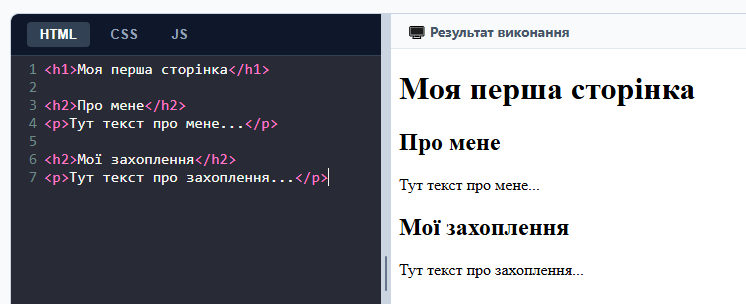
А тут браузер бачить структуру: головний заголовок, розділ, підрозділ, абзаци. Кожен елемент має своє смислове значення.
У чому практична різниця:
- Пошукові системи (Google, Bing) аналізують структуру сторінки. Вони «читають» заголовки, розуміють, про що сторінка, і показують її в результатах пошуку. Якщо все загорнуто в
<pre>— вони не бачать структури й не “розуміють” змісту. - Програми читання з екрана (для людей з вадами зору) орієнтуються на заголовки, щоб озвучити структуру сторінки. Без тегів вони читатимуть суцільний текст.
- Стилі CSS застосовуються до конкретних елементів. Можна окремо оформити
<h1>, окремо<p>, окремо<strong>. Але якщо все в одному<pre>— оформити окремі частини неможливо. - Сам текст у
<pre>відображається моноширинним шрифтом (як у коді), а не звичайним шрифтом із засічками. Це виглядає неприродно для статті чи сторінки.
📌 Головна ідея: HTML — це не «спосіб зробити текст із відступами». Це мова опису структури. Теги кажуть браузеру, пошуковим системам і програмам, чим є кожна частина тексту. А <pre> — це лише окремий інструмент для специфічних випадків (фрагменти коду, ASCII-схеми, таблиці).
🔗 Гіперпосилання <a>
Гіперпосилання — це те, з чого почалася Всесвітня павутина. Саме завдяки їм окремі сторінки з’єднуються в мережу, і користувач може переходити від однієї до іншої одним кліком.
Для створення посилання використовують парний тег <a> (від англ. anchor — якір).
Приклад коду:
<a href="https://www.google.com">Перейти до Google</a>У цьому прикладі:
<a>— тег посилання;href="https://www.google.com"— атрибут, який указує адресу (детально про атрибути — у наступному блоці);Перейти до Google— текст, який бачить користувач і на який він може натиснути.
Як це виглядає у браузері:

Браузер автоматично зробить текст «Перейти до Google» синім підкресленим — це стандартний вигляд посилання. Коли користувач наведе на нього курсор, він побачить «руку», а при натисканні — перейде на Google.
📌 Важливо: тег <a> завжди парний. Якщо забути закриваючий тег </a>, усе, що йде далі, стане частиною посилання.
⚙️ Атрибути тегів
Ми вже знаємо, що тег — це команда для браузера. Але часто однієї команди недостатньо: потрібно уточнити, як саме її виконати. Саме для цього існують атрибути.
У блоці про посилання ми вже бачили атрибут href. Тепер розберімо, що таке атрибут узагалі й за якими правилами він записується.
📘 Атрибут — це додаткова характеристика тега, яка уточнює або доповнює його дію.
Атрибут завжди записується всередині відкриваючого тега — після назви тега, через пробіл, у форматі назва="значення".
Будова атрибута:
<тег назва_атрибута="значення">Розберімо на знайомому прикладі:
<a href="https://www.google.com"><a>— тег посилання;href— назва атрибута;"https://www.google.com"— значення атрибута;- лапки навколо значення — обов’язкові.
Навіщо потрібні атрибути:
Тег виконує дію, а атрибут уточнює, як саме цю дію виконати. Один і той самий тег може поводитися по-різному залежно від атрибутів.
Наприклад, тег <a> створює посилання. Але куди воно веде — визначає атрибут href, а як його відкривати — атрибут target.
Додаткові атрибути посилання
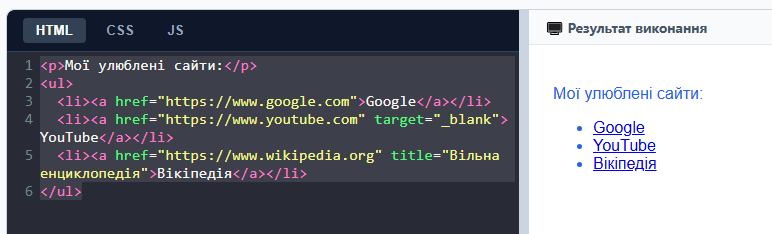
📘 target="_blank" — відкриває посилання в новій вкладці браузера. Без цього атрибута посилання відкриється в тій самій вкладці, замінивши поточну сторінку.
📘 title — додає підказку, яка з’являється при наведенні курсора. Підказка не є обов’язковою, але допомагає користувачеві зрозуміти, куди веде посилання.
Кілька атрибутів в одному тегу:
Один тег може мати кілька атрибутів одночасно. Вони записуються через пробіл:
<a href="https://www.google.com" target="_blank" title="Пошуковий сервіс">Тут три атрибути: href, target, title.
Приклад коду з кількома посиланнями:
📄 index.html
<p>Мої улюблені сайти:</p>
<ul>
  <li><a href="https://www.google.com">Google</a></li>
  <li><a href="https://www.youtube.com" target="_blank">YouTube</a></li>
  <li><a href="https://www.wikipedia.org" title="Вільна енциклопедія">Вікіпедія</a></li>
</ul>
Як це виглядає у браузері:
📌 Важливо:
- Атрибути записуються лише у відкриваючому тегу. У закриваючому тегу
</a>їх бути не може. - Значення атрибута завжди беруть у лапки.
- У різних тегів — різні набори атрибутів. У
<a>єhref, у<img>будеsrc, у<p>може бутиtitle.
📋 Шпаргалка: усі теги уроку
Нижче — повний перелік тегів, які ми вивчили. У колонці «Тип» указено, як тег використовується: парний (має відкриваючий і закриваючий тег) чи одиночний (без закриваючого).
Структура документа
| Тег | Тип | Призначення | Приклад |
|---|---|---|---|
<!DOCTYPE html> | оголошення | Вказує браузеру, що документ — HTML5 | <!DOCTYPE html> |
<html> | парний | Кореневий елемент документа | <html lang="uk">...</html> |
<head> | парний | Службовий розділ (не видно на сторінці) | <head>...</head> |
<meta> | одиночний | Службова інформація (кодування тощо) | <meta charset="UTF-8"> |
<title> | парний | Назва документа (вкладка браузера) | <title>Моя сторінка</title> |
<body> | парний | Тіло документа (усе, що видно на сторінці) | <body>...</body> |
Текстові елементи
| Тег | Тип | Призначення | Приклад |
|---|---|---|---|
<h1>–<h6> | парний | Заголовки шести рівнів (від найвищого до найнижчого) | <h1>Головний заголовок</h1> |
<p> | парний | Абзац тексту | <p>Текст абзацу</p> |
Форматування тексту
| Тег | Тип | Призначення | Приклад |
|---|---|---|---|
<strong> | парний | Важливий текст (жирний) | <strong>Важливо</strong> |
<em> | парний | Наголос (курсив) | <em>Наголос</em> |
<b> | парний | Жирний текст (візуально) | <b>Жирний</b> |
<i> | парний | Курсив (візуально) | <i>Курсив</i> |
<u> | парний | Підкреслений текст | <u>Підкреслений</u> |
<sub> | парний | Нижній індекс | H<sub>2</sub>O |
<sup> | парний | Верхній індекс | a<sup>2</sup> |
<br> | одиночний | Перенесення рядка | <br> |
<hr> | одиночний | Горизонтальна розділювальна лінія | <hr> |
<pre> | парний | Текст зі збереженням пробілів і переносів | <pre>...</pre> |
Гіперпосилання
| Тег | Тип | Призначення | Приклад |
|---|---|---|---|
<a> | парний | Гіперпосилання на іншу сторінку | <a href="https://google.com">Google</a> |
Атрибути
| Атрибут | Для якого тега | Призначення | Приклад |
|---|---|---|---|
lang | <html> | Мова документа | lang="uk" |
charset | <meta> | Кодування символів | charset="UTF-8" |
href | <a> | Адреса, куди веде посилання | href="https://google.com" |
target | <a> | Як відкривати посилання | target="_blank" |
title | будь-який | Підказка при наведенні курсора | title="Опис" |
📌 Запам’ятайте: парні теги завжди закриваються. Одиночні — не мають закриваючого тега. Атрибути записуються лише у відкриваючому тегу, значення — у лапках.
✅ Підсумок
На цьому уроці ми розширили знання про HTML і навчилися наповнювати сторінку змістом.
Головні висновки:
- Існує шість рівнів заголовків (
<h1>–<h6>).<h1>— один на сторінці, це головний заголовок. Заголовки мають смислове значення, а не лише візуальне. - Абзаци
<p>розділяють текст на логічні частини. Браузер ігнорує переноси рядків у коді — щоб розділити текст, потрібен тег<p>. - Форматування тексту буває семантичним (
<strong>,<em>) і візуальним (<b>,<i>,<u>). Семантичні теги несуть смисл, візуальні — лише вигляд. - Спеціальні теги:
<sub>,<sup>(індекси),<br>(перенесення рядка),<hr>(горизонтальна лінія),<pre>(збереження форматування). - Гіперпосилання
<a>створює перехід на іншу сторінку. Без атрибутаhrefвоно не працює. - Атрибут — це додаткова характеристика тега. Записується у відкриваючому тегу у форматі
назва="значення". Один тег може мати кілька атрибутів.
🎯 Практичне завдання
Мета: закріпити знання про текстові елементи, форматування та гіперпосилання.
Хід роботи:
- Перейдіть за посиланням на платформу практичних робіт (посилання дасть учитель).
- Виконайте теоретичне завдання — дайте відповіді на запитання за темою уроку.
- Виконайте практичне завдання — створіть веб-сторінку з використанням вивчених тегів.
- Збережіть чернетку та надішліть роботу на перевірку.
Що має бути у вашій роботі:
- заголовок
<h1>— ваше ім’я та прізвище; - кілька розділів
<h2>— наприклад, «Про мене», «Мої захоплення», «Улюблені сайти»; - абзаци
<p>з текстом у кожному розділі; - виділення в тексті —
<strong>і<em>(хоча б по одному разу); - горизонтальна лінія
<hr>між розділами; - посилання
<a>— мінімум три, з використанням атрибутівhref,target,title; - у посилань має бути текст-підпис, а не просто адреса.